At finde den rigtige tegne app til børn kan virke som en jungle af muligheder, men det behøver ikke være kompliceret. De bedste tegne apps til børn kombinerer et enkelt interface med kreative funktioner, der lader børn eksperimentere uden frustration. Du skal kigge efter apps, der matcher dit barns alder og tekniske niveau, samtidig med at de stimulerer fantasi og finmotorik.
Der findes utallige apps på markedet, og forskellen mellem dem kan være stor. Nogle fokuserer på simple streger og farvelægning, mens andre tilbyder avancerede værktøjer som lag, penselstørrelser og animation. Din opgave er at finde balancen mellem underholdning og læring, uden at appen bliver for kompleks for dit barn.
I denne artikel guider vi dig gennem de vigtigste faktorer, du skal overveje, når du vælger en tegne app til dit barn. Du får konkrete anbefalinger baseret på alder, funktionalitet og brugervenlighed, så du kan træffe et informeret valg med det samme.
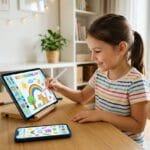
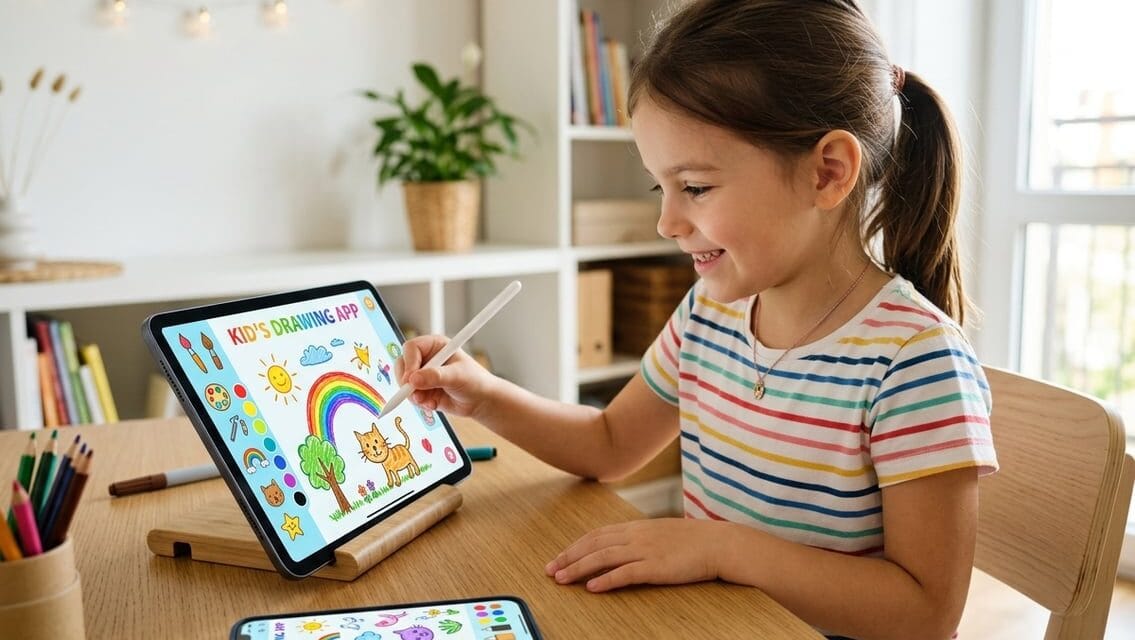
Tegne-apps til børn kan inspirere til flere kreative idéer og projekter, når de udforsker farver, former og enkle værktøjer på tablet og mobil.
Sådan vælger du en sikker og alderssvarende løsning
Ikke alle tegne-apps er lige egnede til alle aldre, og valget bør baseres på konkrete kriterier frem for populariteten af appen. Du bør især kigge på tre forhold: udviklingsniveau, kommercielt indhold og de tekniske muligheder for at begrænse adgang.
Aldersgrænser og udviklingsniveau
En treårig har brug for store, tydelige knapper og enkle værktøjer, mens en syvårig kan håndtere flere lag og finere detaljer. Tjek appens anbefalede aldersgrænse i App Store eller Google Play, men vurdér også selv, om funktionerne matcher dit barns finmotorik.
De fleste tegne-apps til børn deler sig i tre kategorier:
- 3-5 år: Store flader, få farver, simple stempler og figurer.
- 6-9 år: Flere værktøjer som lag, streger i forskellige tykkelser og enkle animationer.
- 10+ år: Avancerede funktioner som skygger, penselvalg og eksport i høj opløsning.
Vælg en app, der matcher barnets nuværende niveau frem for en, der “vokser med” barnet over flere år.
Reklamer, køb i appen og privatliv
Mange gratis tegne-apps finansieres gennem reklamer eller køb i appen, og det kan gå ud over børns oplevelse og sikkerhed. Se efter apps uden tredjeparts reklamebannere, da disse ofte linker til uegnet indhold.
Vær opmærksom på følgende, før du downloader:
- Køb i appen: Kræver adgangskode eller Face ID for at forhindre utilsigtede køb.
- Databehandling: Tjek privatlivspolitikken for, om appen indsamler data fra barnets tegninger eller enhed.
- Deling af indhold: Undgå apps, der tillader offentlig deling uden forældregodkendelse.
Apps mærket med certificeringer som “kidSAFE” eller “COPPA-compliant” har typisk strengere krav til databeskyttelse.
Forældrekontrol på telefon og tablet
De fleste styresystemer har indbyggede værktøjer, du kan bruge til at begrænse adgang og skærmtid. På iPad og iPhone finder du dette under Skærmtid, hvor du kan sætte tidsbegrænsninger for specifikke apps.
På Android-enheder giver Family Link dig mulighed for at godkende app-downloads og se, hvor lang tid barnet bruger på tegneappen dagligt.
Derudover bør du:
- Slå internetadgang fra i appen, hvis funktionen ikke er nødvendig.
- Oprette en separat børneprofil på enheden.
- Gennemgå appens indstillinger sammen med barnet første gang, den bruges.
Disse trin giver dig kontrol over både tidsforbrug og indhold, uden at det kræver teknisk ekspertise.
Vigtige funktioner, der støtter kreativiteten
En god tegneapp til børn kombinerer enkle værktøjer med struktur, så dit barn både kan eksperimentere frit og følge en klar proces. De vigtigste funktioner handler om farver, guides og muligheden for at gemme og dele det færdige resultat.
Tegneværktøjer og farvepaletter
Værktøjerne skal være enkle at forstå for et barn, men alligevel give plads til variation. Se efter apps med disse basisfunktioner:
- Pensler i forskellige tykkelser – fra tynde streger til brede flader
- Viskelæder med justerbar størrelse
- Fyld-funktion, så farver hurtigt kan fylde et område
- Stempler og klistermærker til hurtig dekoration
Farvepaletten bør være stor og tydelig, med store cirkler eller firkanter, der er lette at ramme med en finger. Nogle apps tilbyder også regnbuefarver eller blandingsfunktioner, hvor barnet selv kan eksperimentere med nuancer. Det giver en naturlig indføring i farvelære uden at det virker som undervisning.
Skabeloner, trin-for-trin-guides og fri tegning
De fleste apps tilbyder en kombination af strukturerede og frie tegneoplevelser. Skabeloner med færdige omridt – som dyr, køretøjer eller fantasifigurer – giver dit barn et trygt udgangspunkt.
Trin-for-trin-guides viser, hvordan man bygger en tegning op i enkle faser, ofte med billeder eller korte animationer. Det er nyttigt for børn, der har brug for en rød tråd, men stadig vil skabe noget selv.
Den frie tegnefunktion er lige så vigtig. Her kan barnet starte med et tomt lærred og bruge fantasien uden begrænsninger. En balance mellem disse to tilgange gør appen relevant, uanset om barnet foretrækker guidning eller fuld frihed.
Gemning og deling af børnenes værker
Muligheden for at gemme tegninger lokalt på enheden er en grundlæggende funktion, som de fleste apps tilbyder. Nogle apps giver også adgang til en form for galleri, hvor barnet kan se tidligere værker samlet ét sted.
Deling bør ske under forældrekontrol. Se efter apps, hvor du som forælder skal godkende, før noget sendes videre – eksempelvis via e-mail eller print.
Print-funktionen er nyttig, hvis I ønsker fysiske kopier til at hænge op derhjemme. Nogle apps tilbyder eksport til billedformater som JPG eller PNG, så tegningerne let kan gemmes uden for appen.
Typer af digitale tegneoplevelser
Digitale tegneapps til børn tilbyder typisk tre hovedkategorier af aktiviteter, som hver understøtter forskellige færdigheder og kreative behov. Din valg af app bør afspejle, om dit barn har mest gavn af fri udfoldelse, struktureret farvelægning eller trinvis instruktion.
Fri tegning på digital lærred
Her får dit barn adgang til et tomt digitalt lærred, hvor der ikke findes forudbestemte rammer eller regler. Du kan typisk vælge mellem forskellige pensler, farver og linjetykkelser, som gør det muligt at eksperimentere frit.
Denne type oplevelse styrker den kreative selvstændighed, fordi barnet selv bestemmer motiv, komposition og udtryk. Mange apps inkluderer funktioner som:
- Lag-funktion, så barnet kan tegne elementer separat
- Fortryd/gentag-knapper til at rette fejl uden frustration
- Formopretning, der automatisk retter buede linjer
Fri tegning egner sig især til børn, der allerede har en vis tegnefærdighed og ønsker at udforske egne idéer uden begrænsninger.
Farvelægning og malebøger
I denne kategori præsenteres dit barn for færdige illustrationer med afgrænsede felter, som skal fyldes med farve. Det minder om traditionelle malebøger, men med digitale fordele som ubegrænset farvevalg og mulighed for at slette fejl øjeblikkeligt.
Mange apps tilbyder også specialeffekter, som gnimtrende mønstre, gradientfarver eller stempler i forskellige former. Denne aktivitet passer godt til yngre børn eller dem, der foretrækker en mere struktureret opgave frem for at starte fra bunden.
Det kræver mindre finmotorisk præcision end fri tegning, da farven automatisk holdes inden for linjerne i de fleste digitale versioner.
Lær-at-tegne-aktiviteter
Denne type guider dit barn gennem trinvise instruktioner, hvor komplekse motiver nedbrydes til simple former og linjer. Du vil ofte se, at appen viser hvert trin visuelt, så barnet kan følge med og gentage processen på eget tempo.
Typiske emner inkluderer dyr, køretøjer, figurer og hverdagsgenstande. Nogle apps benytter en overlay-funktion, hvor barnets tegning sammenlignes direkte med eksempelbilledet.
Denne metode er særligt velegnet, hvis dit barn ønsker at forbedre konkrete tegnefærdigheder eller har brug for konkret vejledning fremfor åben kreativitet.
Populære valg til forskellige aldre
Alderen på dit barn afgør, hvilken tegne app der giver mest værdig og bedst modsvarer barnets motoriske og kreative niveau. Der findes specifikke løsninger til de mindste, til skolebørn og til de større børn, som ønsker mere avancerede værktøjer.
Muligheder for førskolebørn
Til børn i alderen 2-5 år bør du vælge apps med store, simple berøringsflader og få distraherende elementer.
Procreate Pocket og Kids Doodle er populære valg, da de bruger enkle farvepaletter og store penselstørrelser, som er lette at kontrollere med små fingre.
Nøglefunktioner at kigge efter:
- Ingen tekstbaserede menuer, kun ikoner
- Automatisk gemning uden behov for komplekse handlinger
- Lydeffekter der giver feedback ved hvert strøg
- Begrænset eller ingen adgang til internettet
Du bør prioritere apps uden reklamer, da børn i denne alder ikke kan skelne mellem indhold og annoncer.
Valg til skolebørn
Børn i alderen 6-10 år har typisk udviklet finmotorik nok til at bruge apps med flere funktioner og værktøjer.
Sketchbook og ibis Paint X tilbyder lag-funktioner, forskellige penselstørrelser og enkle redigeringsværktøjer, som giver barnet mulighed for at eksperimentere.
Disse apps indeholder ofte:
| Funktion | Fordel for skolebørn |
|---|---|
| Lag-system | Barnet kan tegne baggrund separat fra figurer |
| Fortryd-knap | Opmuntrer til eksperimentering uden frygt for fejl |
| Farvevalg med paletter | Introducerer grundlæggende farvelære |
| Eksportmuligheder | Barnet kan dele eller udskrive sine værker |
Du bør vælge en app, der balancerer funktionalitet med enkelhed, så barnet ikke bliver overvældet.
Kreative programmer for større børn
Til børn fra 11 år og opefter kan du med fordel introducere apps, der ligner professionelle tegneprogrammer.
Procreate, Adobe Fresco og Clip Studio Paint giver adgang til avancerede penselbiblioteker, tekstureffekter og animation.
Disse programmer egner sig til børn, der:
- Viser vedvarende interesse for digital kunst
- Ønsker at lære grundlæggende animationsteknikker
- Har brug for flere lag og blend-funktioner
- Er klar til at arbejde med tidslinjer og eksport i forskellige filformater
Du bør overveje barnets tålmodighed og tekniske erfaring, før du investerer i disse mere komplekse apps, da læringskurven kan være stejl.
Praktiske tips til en god tegnerutine
Med de rigtige redskaber, faste regler for skærmtid og løbende samtaler kan du skabe rammer, hvor dit barn får mest muligt ud af at tegne digitalt.
Brug af stylus og tilbehør
En stylus gør en stor forskel for tegneoplevelsen. Du bør vælge en pen, der matcher barnets alder og finmotorik.
Til yngre børn anbefales en tykkere pen med god gribeflade. Ældre børn kan have gavn af tryksensitive styli, der giver mere præcision.
Overvej følgende ved valg af tilbehør:
- Kompatibilitet – tjek at stylus passer til tabletten I bruger
- Batteritid – nogle penne skal oplades separat
- Skærmbeskyttelse – et mattereret cover kan give en mere papirlignende følelse
- Opbevaring – en pennepose reducerer risikoen for, at penne bliver væk
Du kan også indføre faste pladser til udstyret, så det bliver en del af rutinen at pakke det sammen efter brug.
Skærmtid og pauser
Digital tegning kræver samme opmærksomhed på skærmtid som andre apps. Du bør sætte en klar tidsramme, for eksempel 20-30 minutter ad gangen for mindre børn.
En simpel struktur kan se sådan ud:
| Alder | Anbefalet varighed | Pause imellem |
|---|---|---|
| 4-6 år | 15-20 minutter | 5 minutter |
| 7-9 år | 20-30 minutter | 5-10 minutter |
| 10-12 år | 30-45 minutter | 10 minutter |
Pauser giver øjnene hvile og forebygger, at barnet bliver ukoncentreret. Du kan bruge en timer, så barnet selv lærer at holde styr på tiden.
Fysisk aktivitet mellem tegnesessioner, som at strække sig eller gå en tur, hjælper med at bryde stillesiddende vaner.
Samtaler om kreativitet og digital adfærd
Du bør tale med dit barn om, hvad de tegner, og hvorfor de vælger bestemte motiver eller farver. Det åbner for samtaler om følelser og fantasi.
Spørg konkret ind til processen: Hvad inspirerede dig til den her tegning? Hvilken del var sværest? Disse spørgsmål styrker barnets evne til at reflektere over eget arbejde.
Det er også relevant at tale om digital adfærd generelt. Emner kan inkludere:
- Hvordan man gemmer og deler tegninger sikkert
- Hvorfor man ikke skal dele personlige oplysninger via appen, hvis den har sociale funktioner
- Hvordan man håndterer frustration, hvis en tegning ikke lykkes som ønsket
Regelmæssige samtaler skaber tillid og gør det lettere for barnet at komme til dig, hvis noget føles forkert i appen.
Gratis og betalte muligheder
De fleste tegne-apps til børn tilbyder en gratis version med grundlæggende funktioner, mens et betalt abonnement giver adgang til flere værktøjer og indhold. Din beslutning bør afhænge af, hvor ofte dit barn bruger appen, og hvilke funktioner der reelt gør en forskel for jer.
Hvad gratis versioner typisk indeholder
Gratis versioner giver som regel adgang til et grundlæggende sæt af pensler, farver og enkle skabeloner. Du kan typisk gemme og eksportere et begrænset antal tegninger, ofte med et vandmærke.
Mange gratis apps indeholder også reklamer, som kan afbryde tegneoplevelsen med jævne mellemrum.
Typiske elementer i en gratis version:
- Basale tegneværktøjer: blyant, viskelæder og et mindre udvalg af farver
- Begrænset lagerplads: ofte plads til 5-10 gemte tegninger
- Enkle skabeloner: dyr, former eller simple figurer
- Reklamer: kan dukke op mellem sessioner eller ved gem-funktionen
Dette niveau er tilstrækkeligt, hvis dit barn kun bruger appen lejlighedsvis eller er ved at stifte bekendtskab med digital tegning.
Hvornår et abonnement kan være relevant
Et abonnement kan give mening, hvis dit barn bruger appen dagligt eller ugentligt og har brug for flere kreative muligheder. Betalte versioner tilbyder typisk et bredere udvalg af pensler, mønstre og farvepaletter samt ubegrænset lagerplads til tegninger.
Nogle abonnementer fjerner desuden alle reklamer, hvilket skaber en mere sammenhængende oplevelse for barnet.
Overvej et abonnement, hvis:
- Dit barn efterspørger specifikke funktioner, som kun findes i betalingsversionen
- I ønsker at eksportere tegninger i høj opløsning, for eksempel til print
- Reklamerne i den gratis version forstyrrer eller distraherer
- Appen tilbyder undervisningsforløb eller trin-for-trin-øvelser, der kræver abonnement
Priserne varierer typisk mellem 20-60 kr. om måneden, afhængigt af app og udbyder. Det kan være en god idé at teste den gratis version i en periode, før du beslutter dig for et abonnement.